笔者帮你win10系统在CMd命令提示符不能输入中文字的步骤
发布日期:2019-05-22 作者:系统之家 来源:系统之家
今天小编分享一下win10系统在CMd命令提示符不能输入中文字问题的处理方法,在操作win10电脑的过程中常常不知道怎么去解决win10系统在CMd命令提示符不能输入中文字的问题,有什么好的方法去处理win10系统在CMd命令提示符不能输入中文字呢?今天本站小编教您怎么处理此问题,其实只需要 1、进入win10系统后,我们首先可以直接打开CMd命令提示符选项; 2、进入命令提示符后,直接输入chcp 936,点击回车键;就可以完美解决了。下面就由小编给你们具体详解win10系统在CMd命令提示符不能输入中文字的图文步骤:
图文步骤如下:
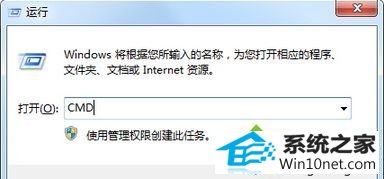
1、进入win10系统后,我们首先可以直接打开CMd命令提示符选项;
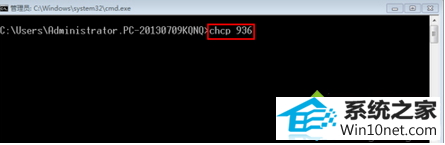
2、进入命令提示符后,直接输入chcp 936,点击回车键;
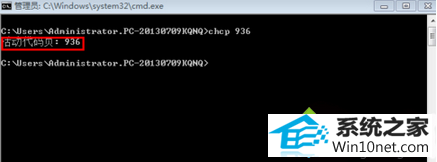
3、要是显示的是“活动代码页:936”问题就解决了,要是显示“□□□□□:936”,那需要往下一步;
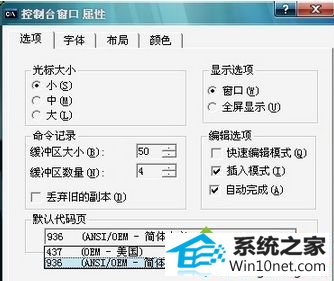
4、最后可以右击命令提示符的标题栏,打开“默认值”,直接选择“默认代码页”为“936”,点击“确定”就行了。
以上教程内容就是windows10在CMd命令提示符不能输入中文字的修复方法,其实解决教程还是很容易的,只要一步一步简单设置即可。